Jika kida mendapatkan sebuah laptop Blank Screen Maka Faktor Penyebabnya Tentu sangat Banyak Sekali Bisa dari Hardware, Power Voltage, LCD Yang paling Sering Juga Dari Kerusakan Pada File Program Bios, Karena Semua mungkin sudah memahami apa itu Bios
Bios Kepanjangannya Basic Input Output System Pekerjaan Utama Melakukan Detect Keadaan dari Hardware Sehingga akan Menampilkan Peringatan Kerusakan Pada Layar Monitor Meski ada Fungsi lainnya yang admin tidak sebutkan. Seperti Mengatur atau Mengontrol Koneksi antar Hardware.
Sebelum Memutuskan Bahwa File Program Biosnya Rusak dan Harus di flash ada baiknya melakukan Prosedur Perbaikan Secara Bertahap sesuai Dengan SOP Yang ada, Tahapan Pengecekan Kerusakan Laptop Blank Screen
.

Untuk Memulai Flashing bios maka Alat dan Bahn yang disiapkan :
Silahkan Tingalkan Komentar Untuk masalah Pada Laptop Anda Atau menangapi artikel kami Terima kasih sudah berkunjung semoga bermanfaat.
Bios Kepanjangannya Basic Input Output System Pekerjaan Utama Melakukan Detect Keadaan dari Hardware Sehingga akan Menampilkan Peringatan Kerusakan Pada Layar Monitor Meski ada Fungsi lainnya yang admin tidak sebutkan. Seperti Mengatur atau Mengontrol Koneksi antar Hardware.
Sebelum Memutuskan Bahwa File Program Biosnya Rusak dan Harus di flash ada baiknya melakukan Prosedur Perbaikan Secara Bertahap sesuai Dengan SOP Yang ada, Tahapan Pengecekan Kerusakan Laptop Blank Screen
Kerusakan Blank Screen Komputer PC/Laptop
Pemeriksaan :- Periksa terlebih dahulu keadaan Ram Ganti dengan RAM Lainnya Untuk Mencoba Pastikan RAM Benar - benar dalam Keadaan Bagus Karena Jika RAM ada masalah Laptop Akan Blank screen. Cara Memperbaiki RAM
- Lakukan Reset Bios Hal ini sering terjadi di sebabkan Tegangan Listik Tidak stabil atau Sering mati Lampu yang menyebabkan Power Surge Cara Mereset Bios untuk komputer Blank screen
- Periksa Keadaan Mesin Laptop Pastikan Tidak Over Heating Jika di rasa panas Pada laptop Tidak Normal Segera Buka dan Periksa Pada bagian Prosesor dan Chipset Pastikan Juga Keadaan Sirkulasi Udara Dalam keadaan Baik dan Bersih namun Jika masih panas juga ada kemungkinan Bagian Power pada Matherboard Laptop ada yang tidak sesuai Voltagenya silahkan baca Posting Cara Cek Tegangan Wajib Laptop
- Periksa Keadaan Monitor LCD Laptop Dan Test Mengunakan Monitor Komputer Lain Sambungkan Ke Port VGA Laptop Jika Laptop Tampil di monitor Lain Maka dapat di pastikan Kerusakan Pada Layar Monitor Laptop.
- Jika Semua Dalam Keadaan Baik Dapat Kita Periksa Pada Permasalah Yang satu ini yaitu Program Pada bios sudah Rusak dan Harus Di Flashing
Tutorial Flashing Laptop Blank Screen
Sebelum Melakukan Flashing untuk kerusakan Blank Screen maka hal yang harus Dilakukan Melepaskan ROM BIOS Dari matherboard, Untuk mengetahui Posisi Mana BIOS ROM Berada Silahkan Melihat Schematic dari merk dan seri yang bersangkutan, Umunnya bentuk ROM BIOS memilik Kaki delapat Mirip Seperti Mosfet. kita harus memahami Karakter BIOS laptop.
Untuk Memulai Flashing bios maka Alat dan Bahn yang disiapkan :
- Siapkan Alat Flashing yang Bermana EEPROM Programer EZP Lengkap dengan Softwarenya dapat Anda Beli Di tokopedia atau Search Mengunakan Google.
- Software Bios yang akan di indtal pada ROM BIOS dapat Anda Ambil pada website Resmi Pembuat Laptop Anda. Seperti Sony Voia dan lainnya
- 1 Unit Komputer atau Laptop Untukmenjalankan Programnya.
Langkah-langkah Flashing BIOS EEPROM Programer EZP
- Pasang EEPROM Programer EZP Pada Laptop kemudian Install Program Flashing Bawaanya, Tampilan Umum Aplikasi EEProm Programer Seperti di Bawah
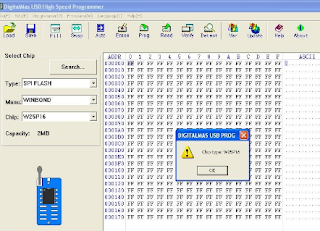
- Pasang ROM BIOS Pada EEProm Programer Kemudian Klik Detect Untuk Mencari Otomatis Atau bisa juga Langsung memasukan secara manual Type Chipnya di bagian samping kanan Kumudian Klik Search Seperti gambar
- Lalu Klik Icon Read Untuk Menampilkan Isi dari Chip ROM BIOS
- Selanjutnya Backup File Biosnya dengan cara Klik save pilih Save As
- Kemudian Setelah di backup Silahkan Hapus Isi Chips nya dengan Klik Icon Erase
- Klik Icon Load Untuk Memasukan File Bios kemudian cari Lokasi Anda Menyimpan File Tersebut
- Klik Icon Prog Untuk Memulai Menulis Ke chips Pada Proses Ini pastikan Tidak terjadi Mati Lampu atau sangat di anjurkan Mengunakan Laptop
- Setelah Selesai Selnjutnya Klik Icon Verify Untuk Memeriksa Apakah Sudah Terinstal Dengan Benar
- Setelah itu Silahkan Pasang Kembali Chips ROM BIOS Ke Laptop
